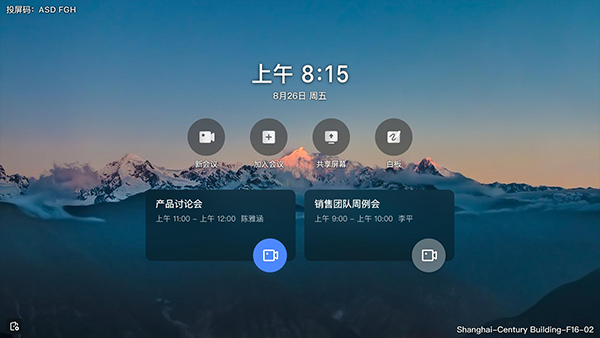
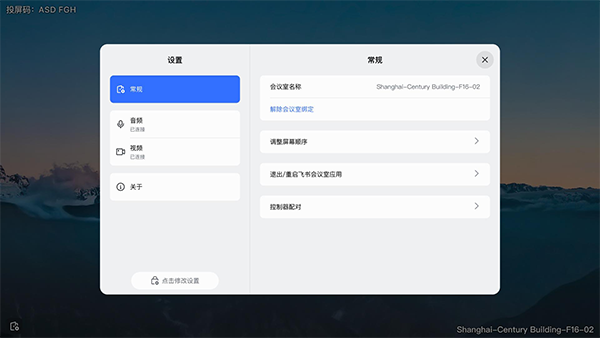
飞书视频会议app由飞书科技推出,作为飞书会议室系统的移动端入口,支持加入会议、设备连接、投屏与后台管理等多项功能。飞书视频会议管理者可通过应用进行会议室设置、资源管理与数据统计,参会人员则可一键入会、发言与共享内容。应用可与硬件设备联动,包括投屏盒子与大屏系统,实现扫码投屏与高质量视频传输。界面结构简洁,功能覆盖全面,适合企业团队在会议室与远程办公场景中使用。

投屏码不是在app中的,投屏码是在飞书投屏盒子硬件设施屏幕上呈献的
飞书投屏盒子硬件设施是一款小巧易用的本地无线投屏产品,可以通过飞书或飞书会议室轻松将屏幕内容共享到显示设备上。简单部署即享高清画质,满足多种会议场景的演示需求,助力企业高效开会。其安装步骤如下:
1、使用 HDMI 线连接电视/投影仪等显示设备。
2、使用电源适配器连接电源。
3、完成配网:若使用有线网络,将网线连接到以太网接口;若使用无线网络,选择或者添加无线网络进行连接。
然后在投屏前准备如下事项:
1、启动投屏盒子,完成初始化配置。使用飞书会议室app扫描飞书投屏盒子硬件设施屏幕上的投屏码

绑定会议室,请参照以下步骤完成会议室部署:
管理员点击 管理后台 界面左侧导航栏的 会议室 >
会议室管理,进入会议室管理界面。在会议室管理界面左侧的会议层级列表中,选择需要进行设置的会议室/会议室层级范围,然后点击会议室/会议室层级界面右侧的 设置
> 基本信息 > 部署权限。
方式一:扫码权限配置
点击 部署人员 右侧的 配置,将出现添加部署人员弹窗。通过搜索人员或部门名称选择想要配置的人员或部门,支持多选和一键全选。选择完成后,点击
确定。添加完成后,该人员/部门将长期拥有投屏盒子的部署权限。
方式二:访问码权限配置
查看当前会议室现有的访问码或者点击 重新生成
,选择有效期后即可生成新的访问码。生成访问码后,获取该访问码的相关人员将在有效期内拥有投屏盒子的部署权限。

【会议加入】
用户可通过会议链接或会议号快速入会,并在移动端完成发言、静音、开启摄像头等常规操作。音视频质量稳定,适用于远程办公与团队沟通。
【设备联动】
应用可连接会议室中的音视频硬件,通过扫码或蓝牙方式与大屏系统同步,实现一键投屏与控制会议界面。联动体验流畅,适合需要展示内容的会议场景。
【会议管理】
管理员可在后台配置会议室信息、管理资源与查看使用记录。功能包括设备状态监控、排期管理与统计分析,使会议室运营更高效。
【内容共享】
飞书视频会议软件支持屏幕共享、上传文件与实时展示,让参会者能快速分享资料。画面传输质量高,可保持清晰细节。
【投屏功能】
可搭配飞书投屏盒子实现扫码投屏,将移动端内容高清同步到会议室大屏。适合演示、培训或远程汇报使用。
① 专业会议系统
整合音视频会议、管理后台、签到与投屏功能,为企业提供完整会议解决方案,覆盖更多办公场景。
② 硬件协同
可搭配多种会议室硬件设备使用,实现扫码投屏、高质量传输等专业功能,体验接近企业会议终端。
③ 管理能力强
管理员可通过移动端随时配置会议室、管理资源与查看数据,提升会议室利用效率。
④ 入会便利
飞书视频会议下载用户可通过一键加入会议,操作简便,适合高频会议需求。
⑤ 稳定高质量
音视频流畅度稳定,搭配大屏与硬件能实现优秀的画面呈现,满足专业会议需求。
1、适合企业内部频繁开会的场景,实现移动端与会议室系统的同步管理,提高整体协作效率。
2、投屏功能使手机中的内容能快速展示在大屏上,适用于培训、汇报与演示场合。
3、后台管理能力能支持企业管理员监控设备状态、安排使用计划与优化会议室资源分配。
4、远程办公人员可通过移动端稳定参会,实现跨地域沟通。
5、飞书视频会议app多功能整合使会议流程更顺畅,减少传统会议准备的繁琐环节。